처음 가입한 사장님께
사장님 사용 가이드
지점과 직원을 등록하고, 매주 일정을 발행하고, 근무를 확인해 급여를 마감하기까지. 이 순서대로 한 번만 따라 하시면 됩니다.
PC 웹 사용법
STEP 1
역할 이해하기
- 슈퍼관리자사장님 — 실제로 급여를 보는 사람
관리자 기능 전부에 급여 관리까지 할 수 있습니다. 관리자가 하는 일을 사장님이 모두 할 수 있으니, 관리자를 따로 두지 않고 사장님이 직접 하셔도 됩니다.
- 관리자점장·매니저 — 시간표를 짜고 직원을 챙기는 사람
직원 기능에 더해 일정 설정과 근무 현황 확인을 할 수 있습니다.
- 직원일반 직원
출퇴근을 찍고 본인 근무 시간과 일정을 확인합니다.
STEP 2
지점 설정
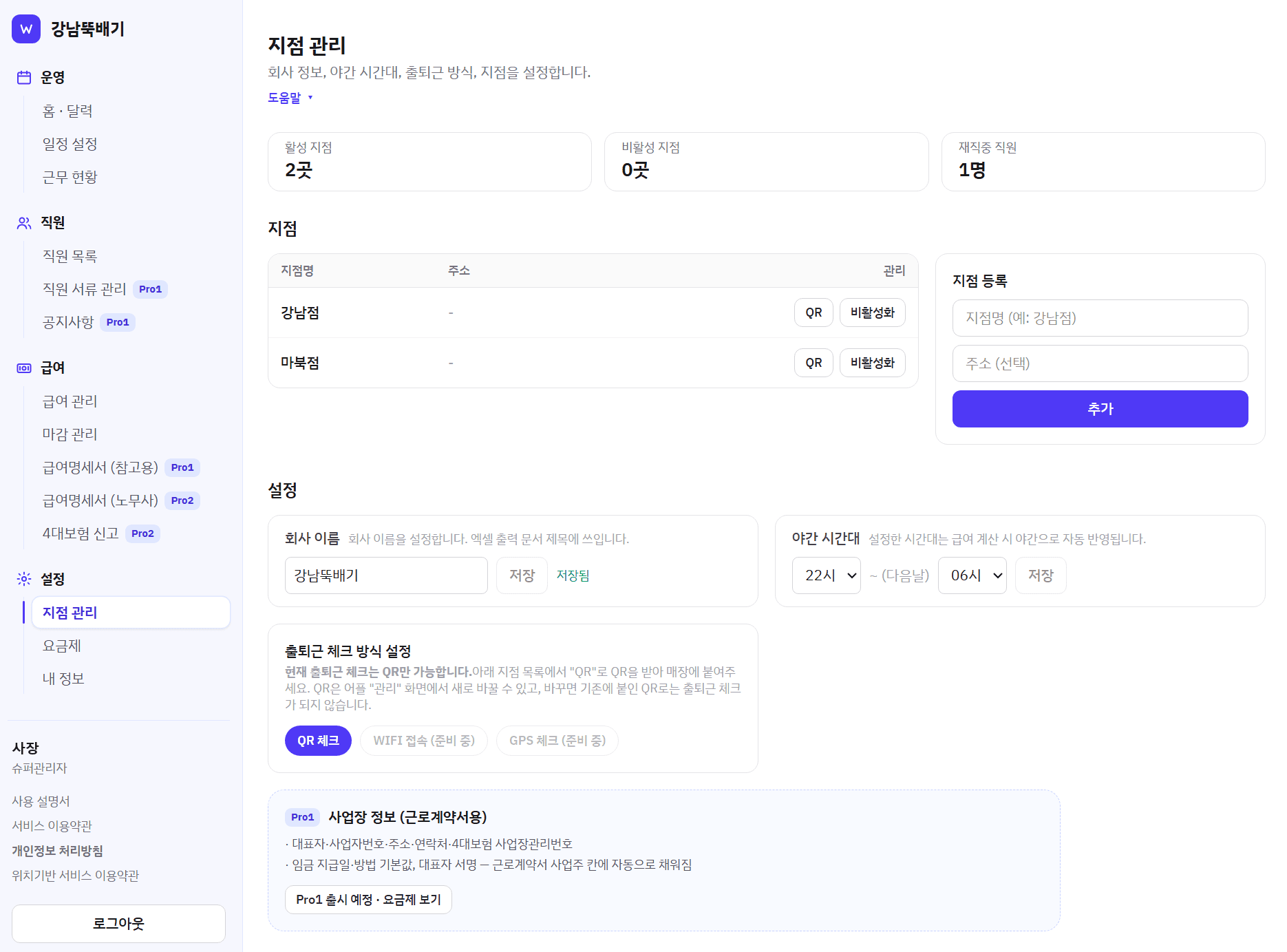
메뉴 : 설정 → 지점 관리
- 회사 이름을 정합니다. 관리 화면 왼쪽 메뉴 맨 위에 표시됩니다.
- 지점 이름을 입력하고 "추가"를 누릅니다.
- 출퇴근은 QR 체크 방식입니다(WIFI·GPS는 준비 중).
- 지점 목록의 "QR"을 누르면 매장에 붙일 QR을 출력할 수 있습니다.
지점은 한 번 등록하면 삭제하거나 이름을 바꿀 수 없습니다. 잘못 만든 지점은 "비활성화"로 숨길 수 있지만, 꼭 필요한 지점만 등록해 주세요.
STEP 3
직원 등록
메뉴 : 직원 → 직원 목록 → + 직원 등록
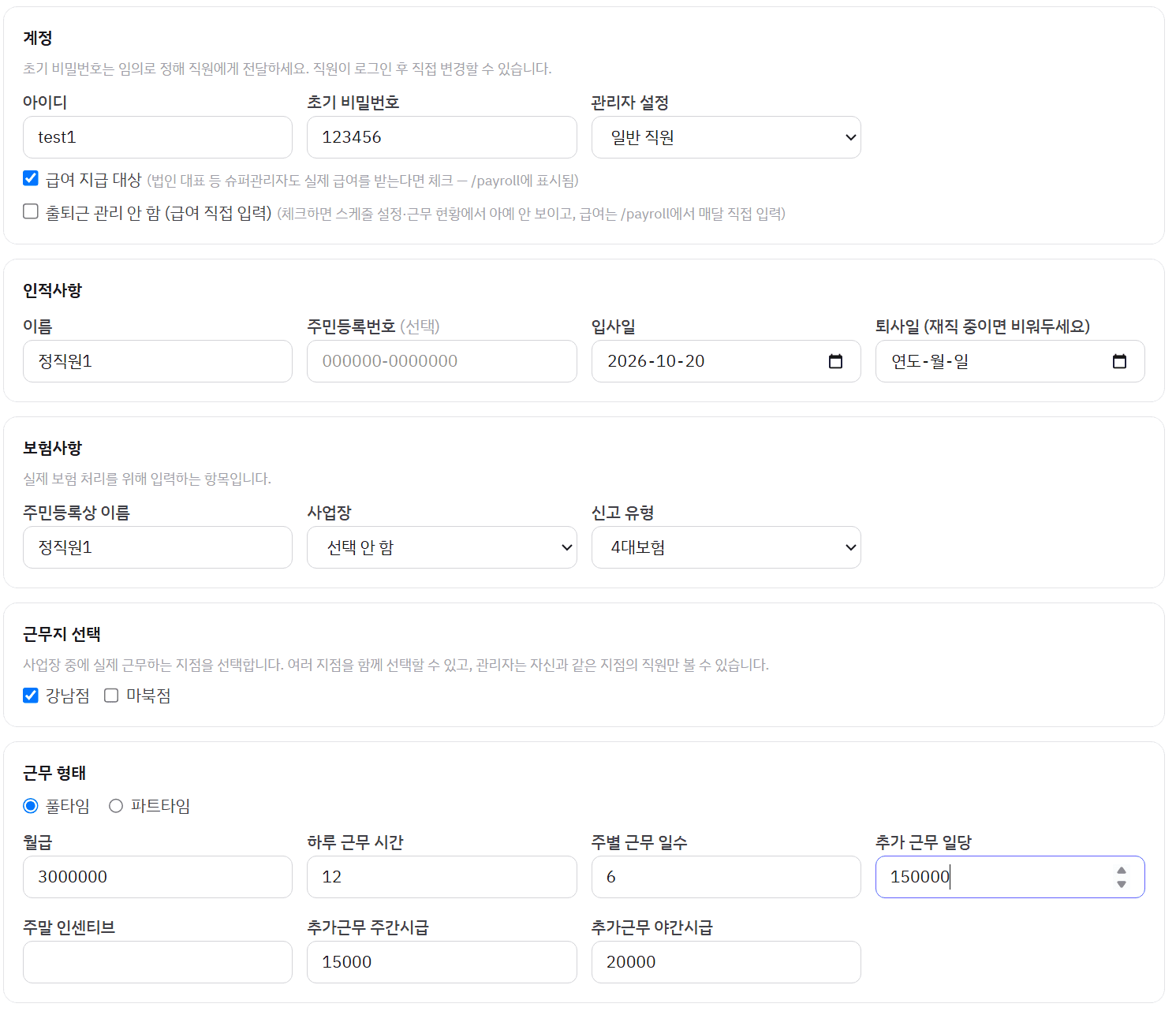
등록 화면에 항목이 많아 보이지만, 꼭 채울 것은 네 가지뿐입니다.
- 1아이디·초기 비밀번호
- 2이름
- 3근무지(지점)
- 4급여
정직원·일급제 직원의 추가근무 일당·시급은 추가근무를 줄 때만 넣으면 됩니다. 비워 두면 0원으로 계산돼요.
직원은 따로 가입하지 않습니다. 사장님이 만든 아이디와 초기 비밀번호로 로그인하고, 로그인한 뒤 비밀번호를 직접 바꿀 수 있습니다.
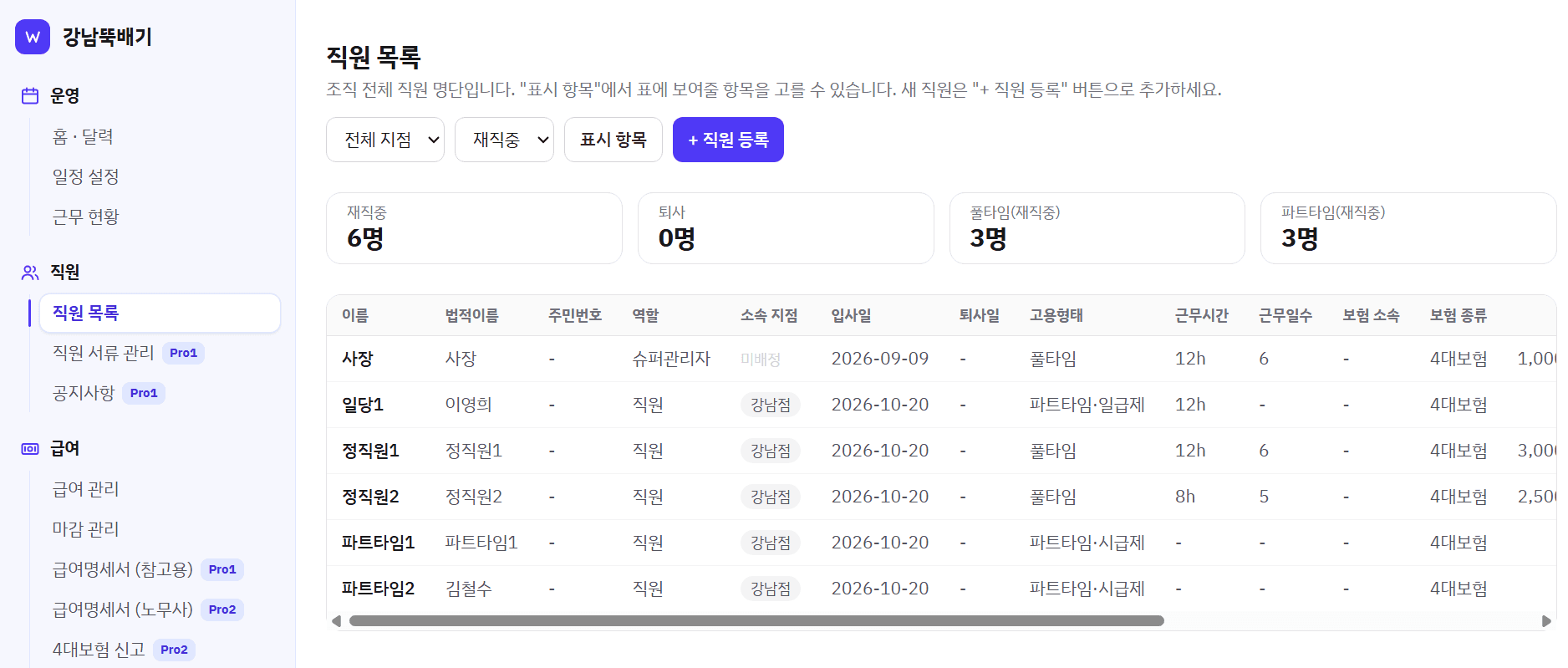
정직원(풀타임)과 파트타임(시급제·일급제)을 섞어서 등록할 수 있습니다.
STEP 4
일정 설정
메뉴 : 운영 → 일정 설정
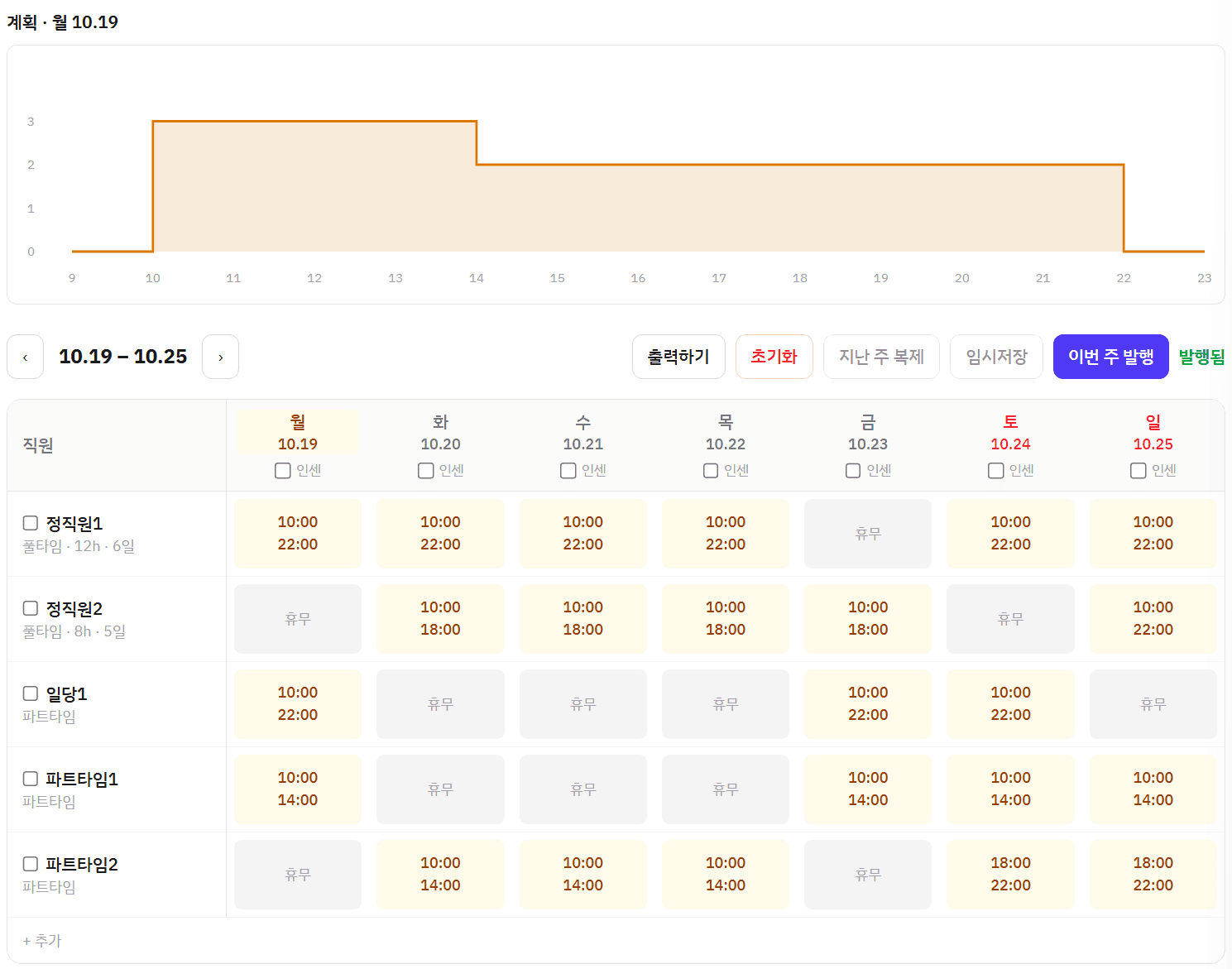
칸을 눌러 시간을 넣고 "근무 저장"을 누르면 됩니다. 쉬는 날은 "휴무"·"유급"·"무급" 중에서 고릅니다. 워크핏은 매주 시간표를 새로 짜고 파트타임 시간을 조절해야 하는 식당·카페·매장에 맞춰 만들었습니다.
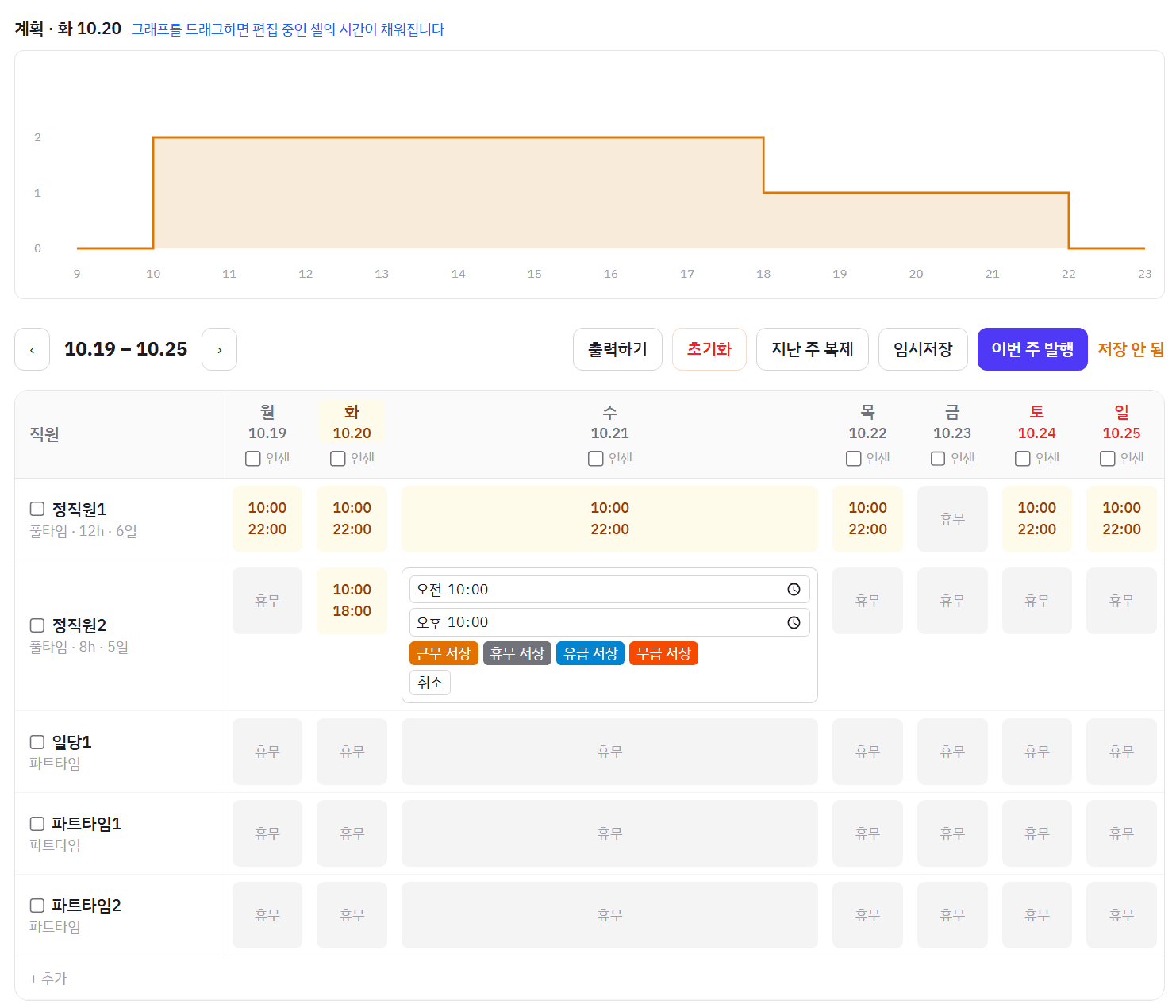
휴무 · 유급 · 무급, 이렇게 나눠 주세요
주 5일·주 6일 근무하는 정직원에게 해당합니다(유급·무급은 정직원에게만 설정할 수 있어요).
- 휴무
- 정해진 쉬는 날. 주 6일 근무면 1일, 주 5일 근무면 2일을 휴무로 둡니다.
- 유급
- 휴가를 줬지만 근무한 것으로 계산하는 날.
- 무급
- 직원과 미리 상의해 급여 없이 쉬는 날.
- 무단결근
- 따로 설정하지 않아도 됩니다. 출근 기록이 없으면 근무일에서 자동으로 빠집니다.
이렇게 나눠 둬야 주마다 정해진 근무일을 제대로 채웠는지 자동으로 계산됩니다. 특히 달이 바뀌는 주는 날짜 계산이 헷갈리기 쉬워서, 주 5일·주 6일 기준으로 셀 수 있게 만들었습니다.
발행해야 직원에게 보입니다
- "임시저장"은 직원에게 보이지 않아 마음껏 고칠 수 있습니다.
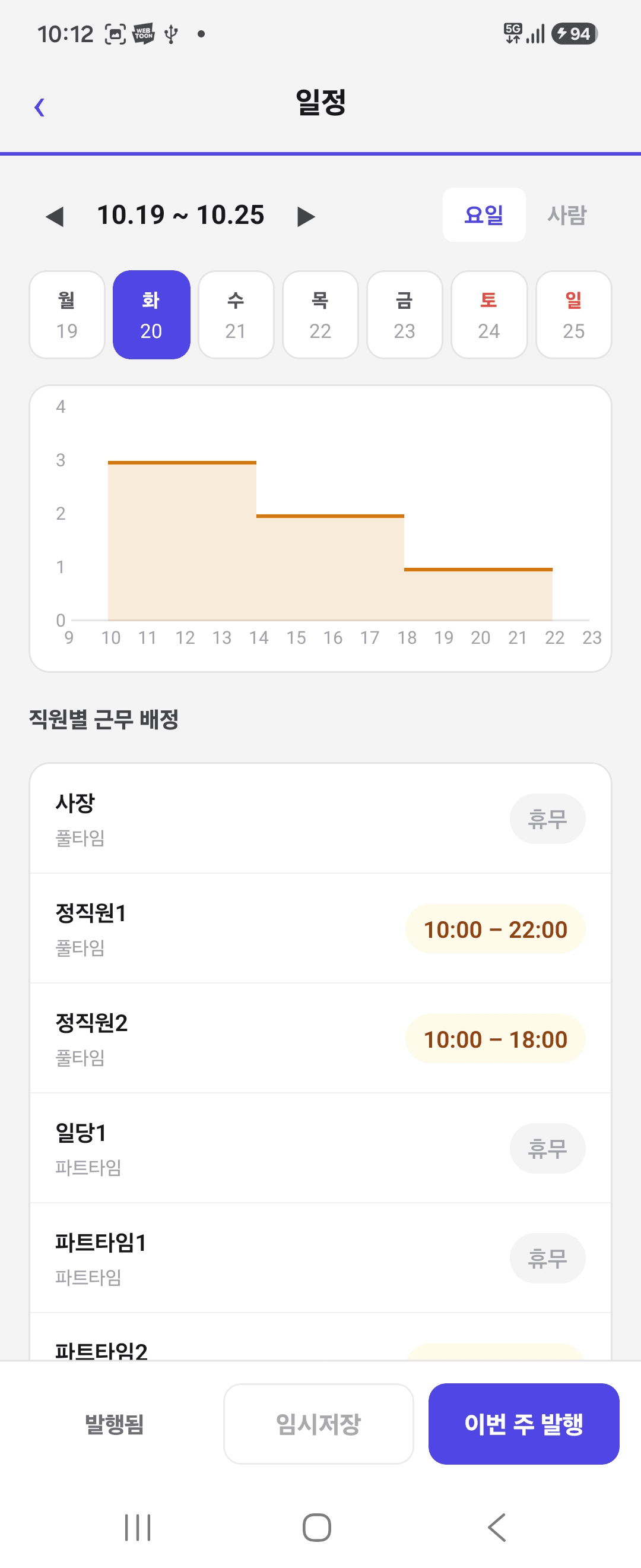
- 다 짰으면 "이번 주 발행"을 누르세요. 직원 앱에 이번 주 근무 시간이 표시됩니다.
- 위쪽 그래프에서 날짜를 누르면 시간대별로 몇 명이 근무하는지 보입니다. 파트타임이 많고 점심·저녁 인원을 요일별로 맞춰야 할 때 편리합니다.
STEP 5
홈 달력 — 근무 확인
메뉴 : 운영 → 홈 · 달력
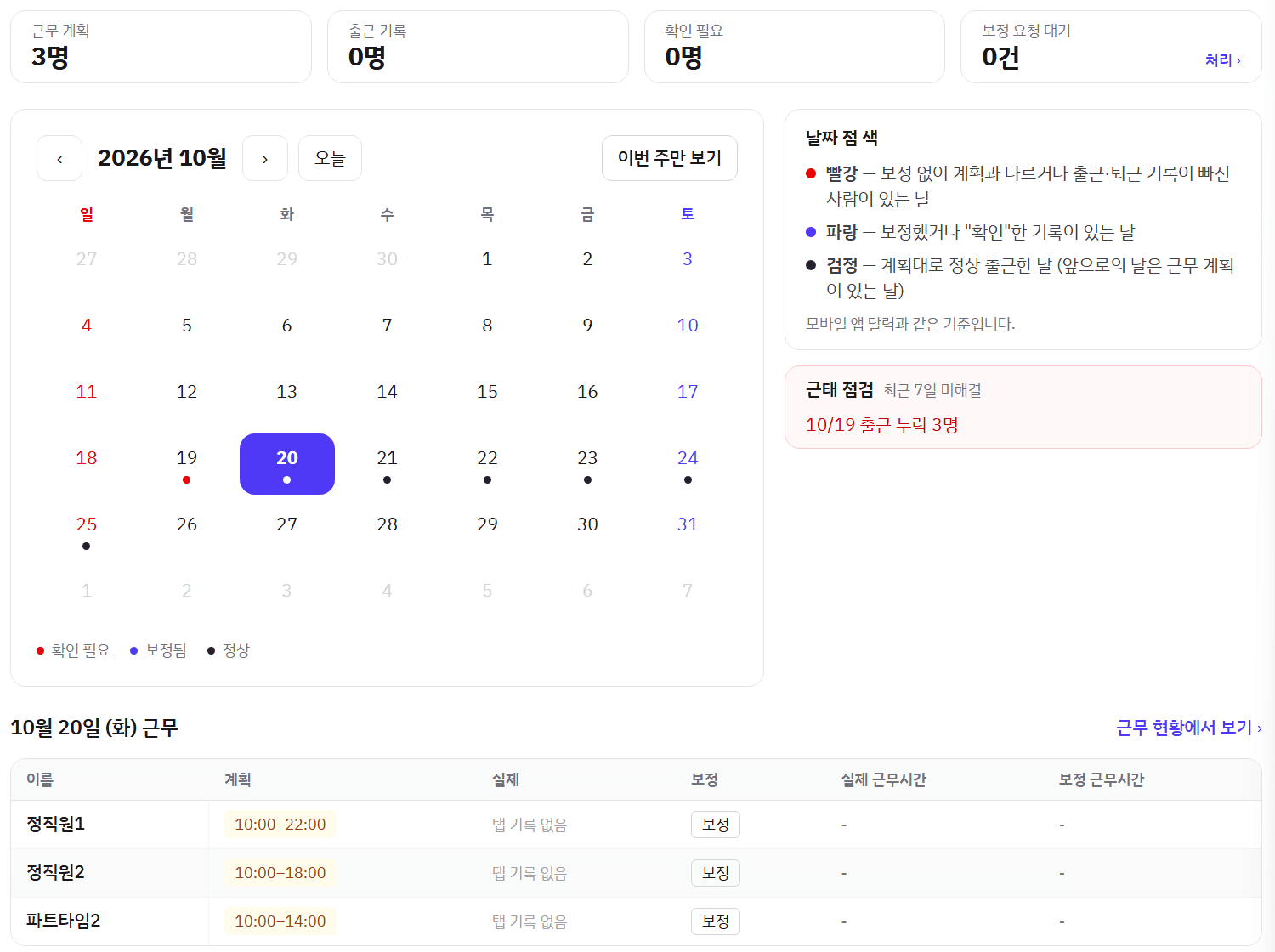
- 검정 — 계획대로 정상 근무한 날
- 빨강 — 출퇴근 기록이 빠졌거나 계획과 다른 사람이 있는 날 — 확인이 필요합니다
- 파랑 — 보정했거나 "확인"을 눌러 정리한 날
매일 출근해서 전날 상황만 한 번 훑어보시면 됩니다. 고칠 게 있으면 "보정"을 눌러 바로 수정하세요. 보정은 관리자 이상이 언제든 할 수 있고, 직원도 자기 근무 시간이 이상하면 보정을 요청할 수 있습니다.
STEP 6
근무 현황
메뉴 : 운영 → 근무 현황
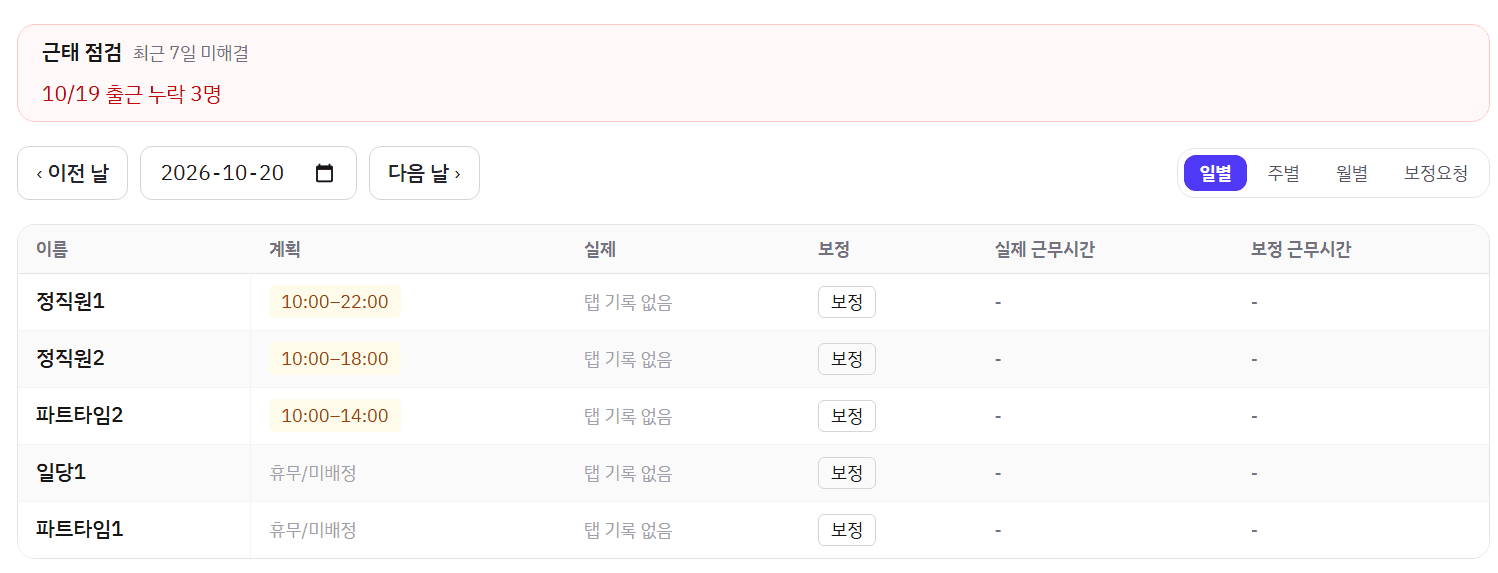
일별·주별·월별로 근무 현황을 보고, 직원의 보정 요청도 여기서 처리합니다. 시간 날 때 둘러보시면 됩니다.
STEP 7
급여 관리
메뉴 : 급여 → 급여 관리
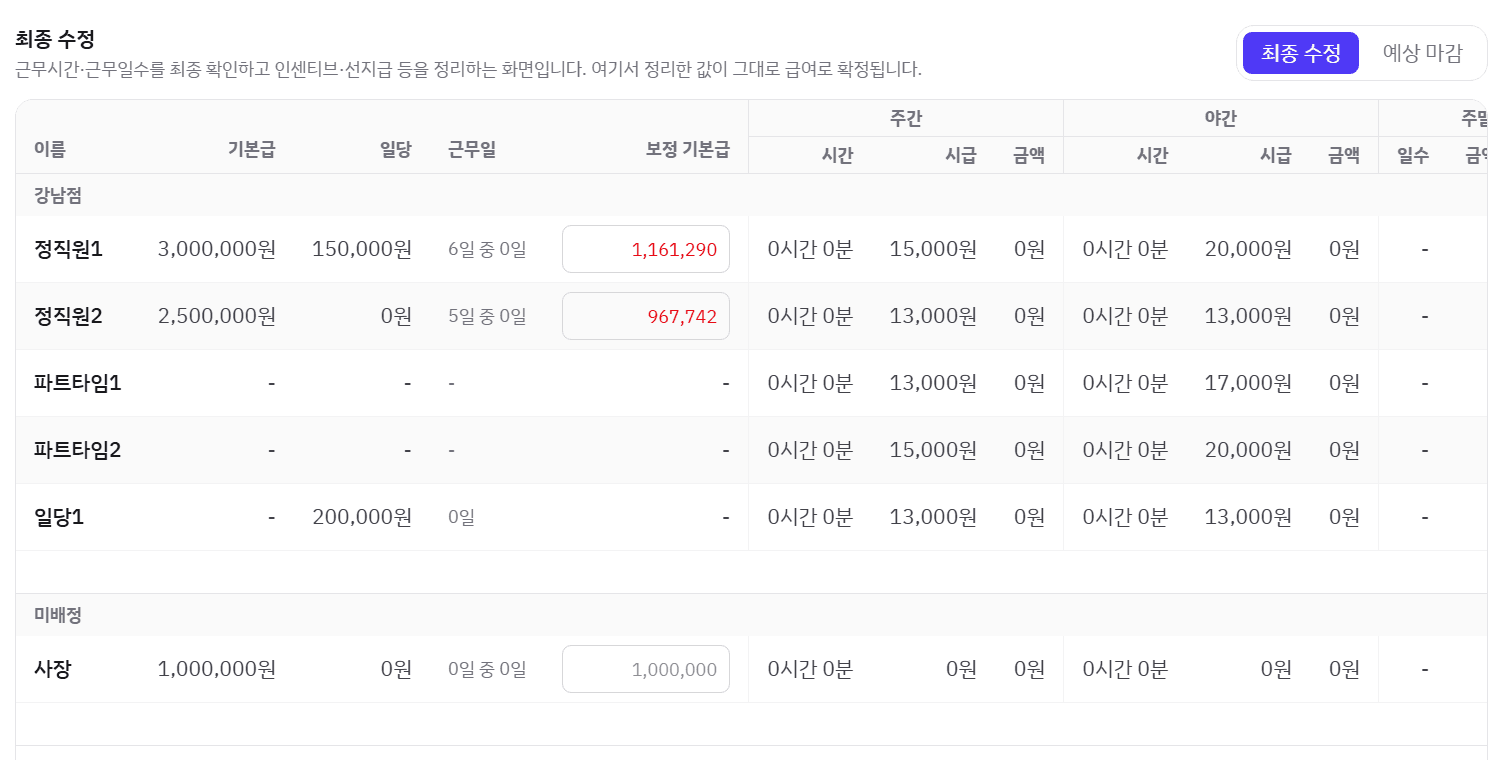
- 최종 수정
- 급여를 확정하기 전에 마지막으로 손보는 곳입니다. 인센티브, 가지급금(선지급), 월급 조정처럼 바꿀 게 있으면 여기서 고치면 그대로 반영됩니다.
- 예상 마감 — 실제로 가장 중요한 기능
- 월급을 1일에 주는 가게라면 월말이 되기 전에 미리 계산해 둬야 합니다. 예상 마감을 누르면 어제까지는 실제 근무 기록으로, 오늘부터 말일까지는 일정대로 근무한다고 보고 자동으로 계산합니다. 여러 번 눌러 봐도 괜찮습니다.
- 실제 마감
- 말일이 지난 뒤 마감을 누르면 실제 근무 기록만으로 계산하는 실제 마감이 되고, 직전 예상 마감과 비교해 직원별로 얼마나 차이 나는지 보여 줍니다. 마감할 때마다 "마감 관리"에 이력이 남습니다.
휴대폰 사용법
안드로이드는 워크핏 앱, 아이폰은 웹 앱(사파리에서 홈 화면에 추가)으로 씁니다.
STEP 1
직원 화면
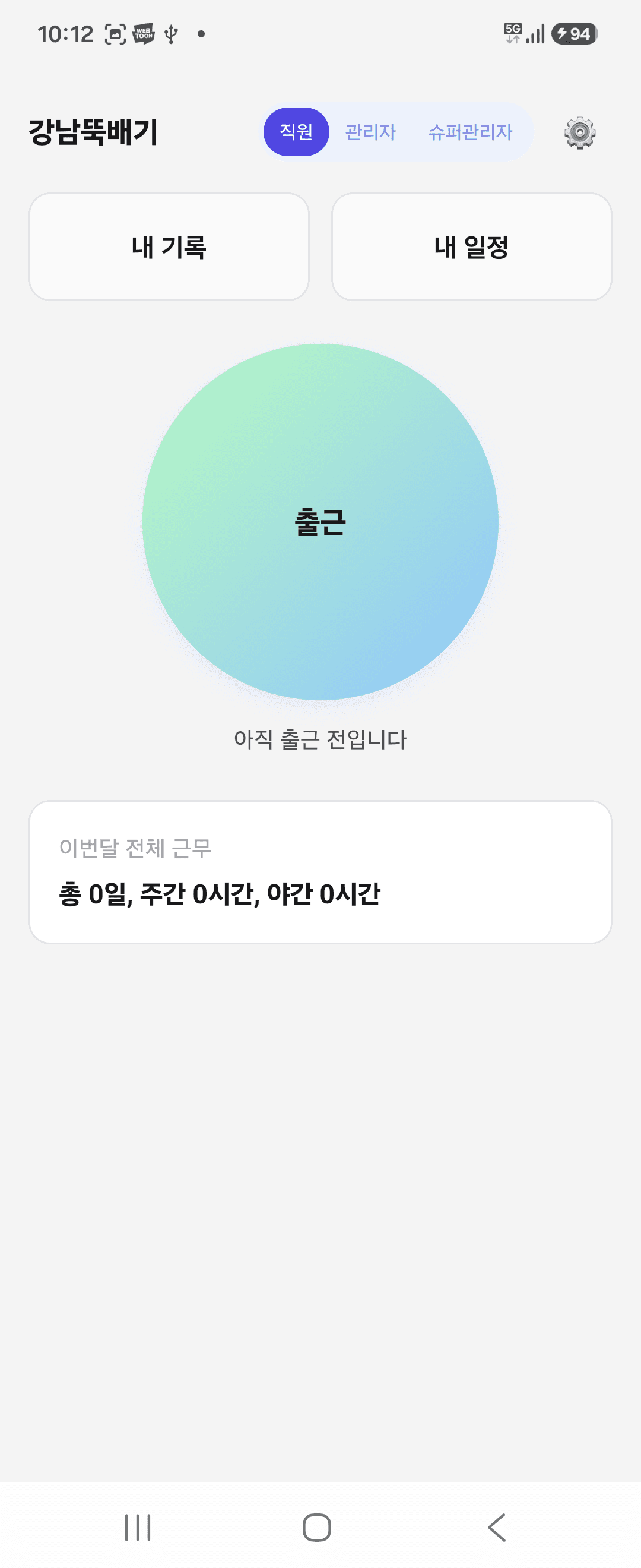
- "출근" 버튼을 누르고 매장에 붙은 QR을 찍으면 출퇴근이 기록됩니다.
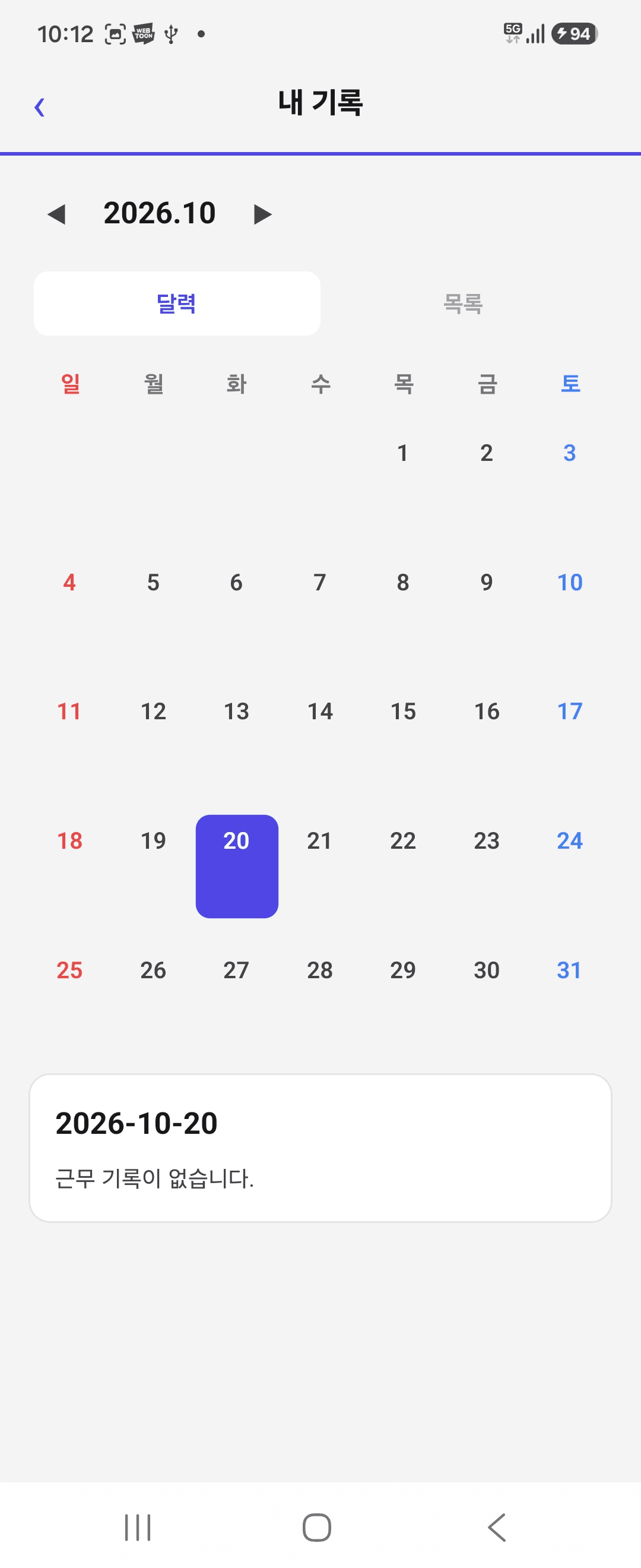
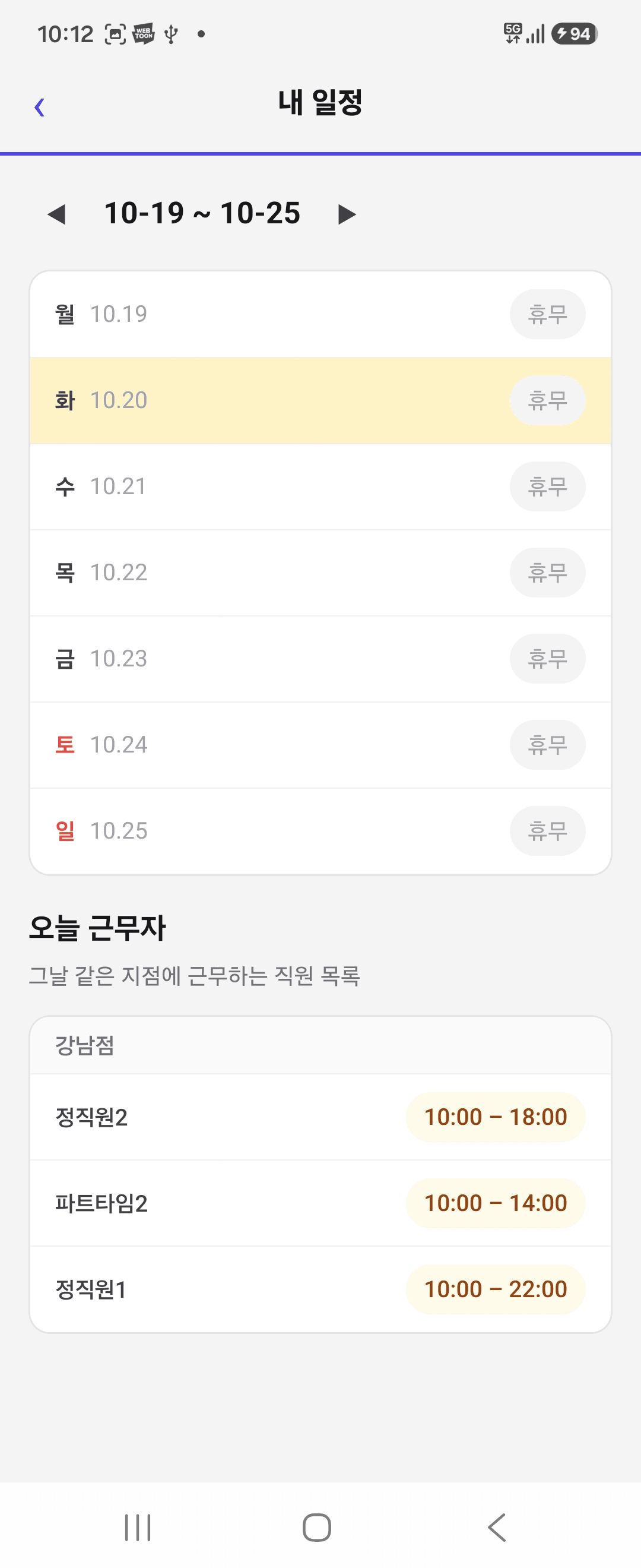
- "내 기록"에서 내 근무 시간을, "내 일정"에서 이번 주 일정과 같은 날 근무자를 볼 수 있습니다.
STEP 2
관리자 화면
- 웹 화면과 거의 같습니다.
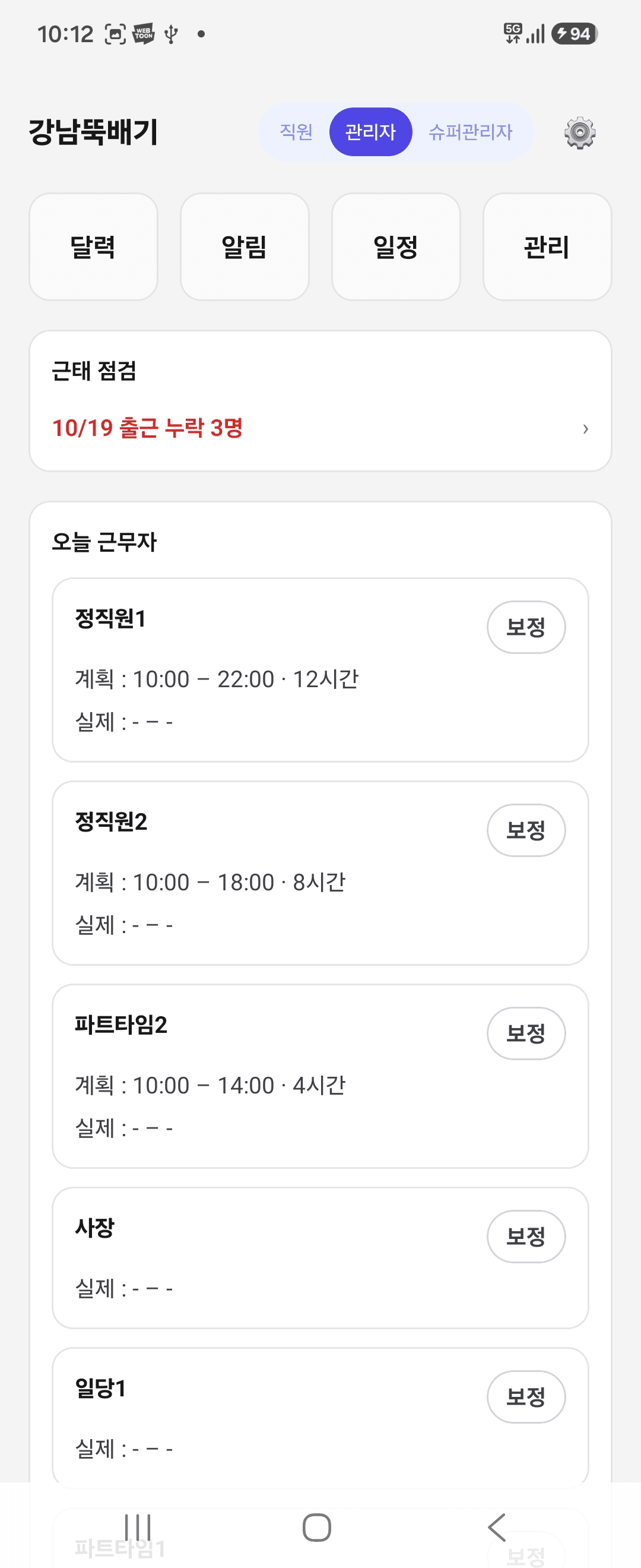
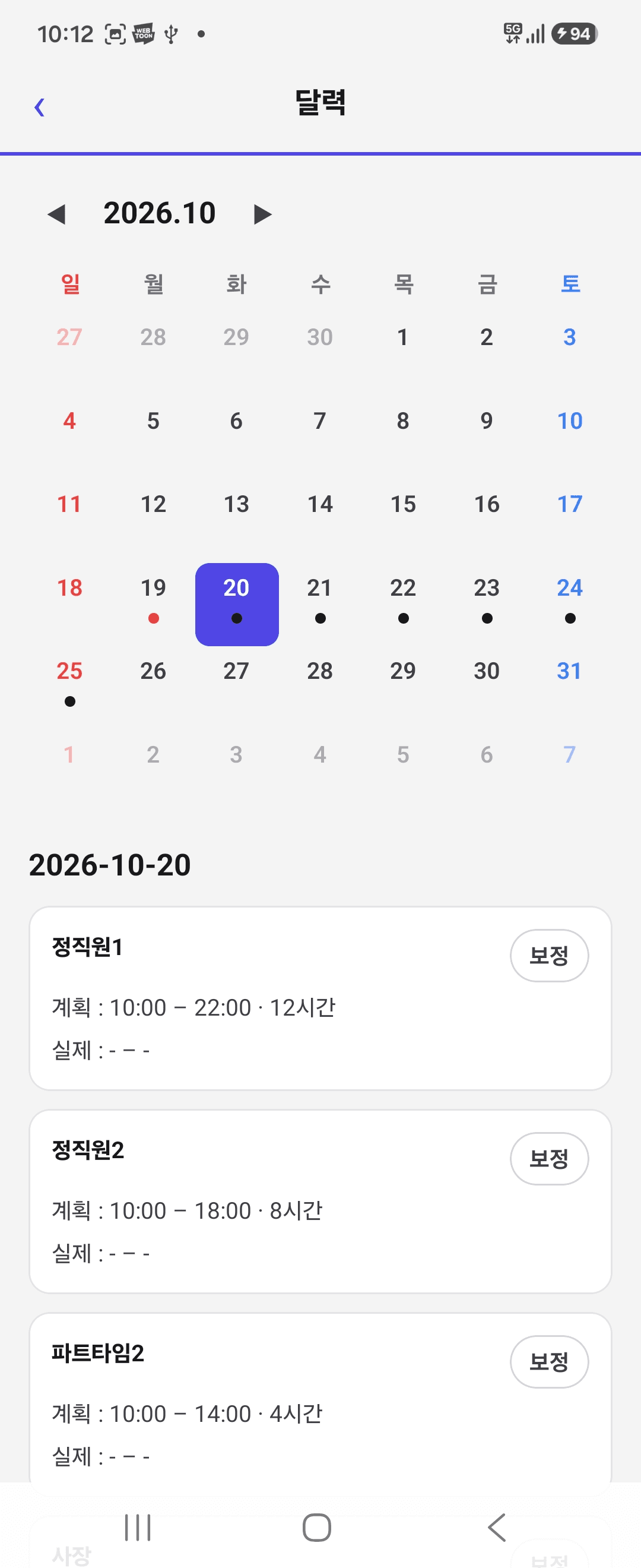
- 첫 화면에서 오늘 근무자를 보고, 최근 근무에 이상한 사람이 있으면 "근태 점검"에 표시됩니다. 눌러서 확인하고 보정하시면 됩니다.
- 달력은 웹과 같은 기준으로, 확인이 필요한 날에 빨간 점이 찍혀 보기 편합니다.
- 간단한 일정 수정과 발행도 휴대폰에서 할 수 있습니다.
STEP 3
슈퍼관리자 화면
- 평소에는 관리자 화면을 주로 보게 됩니다.
- 직원 아이디를 바로 만들거나 직원 목록을 보고, 요금제를 확인할 수 있습니다.
- 웹과 같은 구성이라 한 번 둘러보시면 금방 익숙해집니다.
Pro 기능
- 직원 서류 관리 — 보건증·신분증 사본·급여 계좌를 직원이 올리면 한곳에 모이고, 보건증 만료가 다가오면 알려 줍니다.
- 근로계약서 전자서명 — 사장님이 작성하면 직원이 휴대폰으로 확인하고 서명하며, 계약서와 날짜를 함께 관리합니다.
- 급여명세서 — 4대보험·소득세 공제를 참고 계산해 명세서를 발행합니다.
- Pro2에서는 4대보험 취득·상실 신고 자료와 퇴사 정산까지 준비할 수 있습니다.
Pro1·Pro2는 출시 준비 중입니다. 그전까지 근무표·출퇴근·급여 계산·마감은 무료 플랜으로 그대로 쓰실 수 있습니다. 요금제 보기